

Tutorial básico para aprender a utilizar Microsoft Teams paso a paso
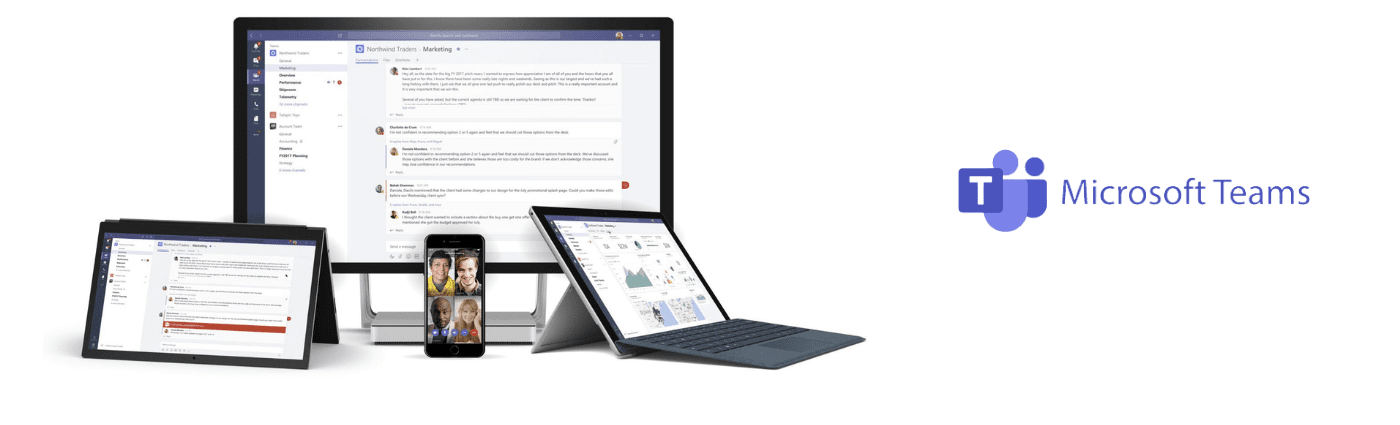
Microsoft Teams se ha convertido en una de las herramientas estrella en el ámbito laboral. Permite trabajar a varias personas a la vez, comunicándose mediante chat, llamada o videollamada, así como compartiendo recursos entre ellos directamente o mediante la creación de canales o grupos de equipo.
Si quiere aprender cómo usar Microsoft Teams desde cero, en este tutorial le explicamos las funciones básicas que necesita dominar para empezar a trabajar de forma más ágil y organizada.
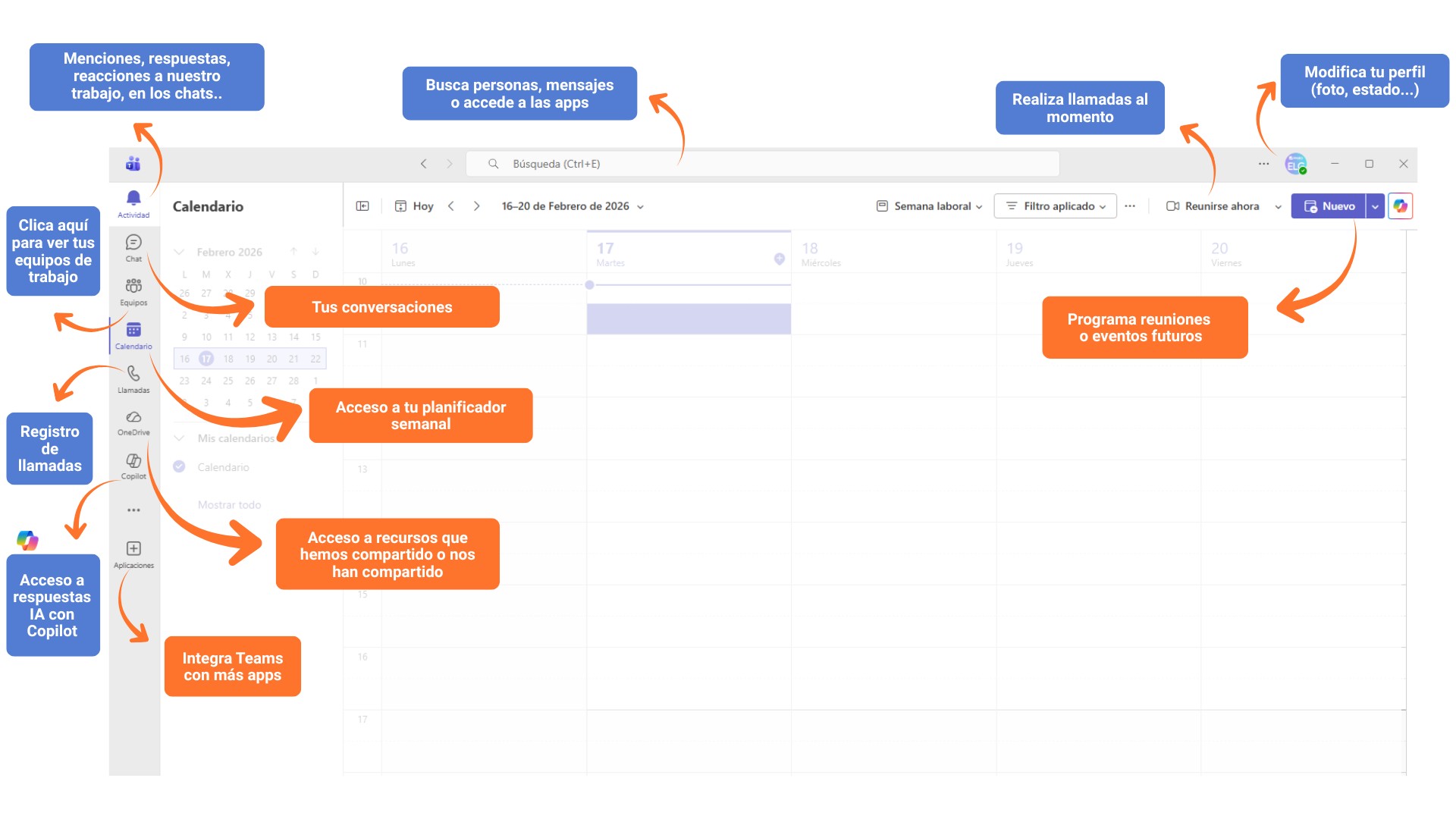
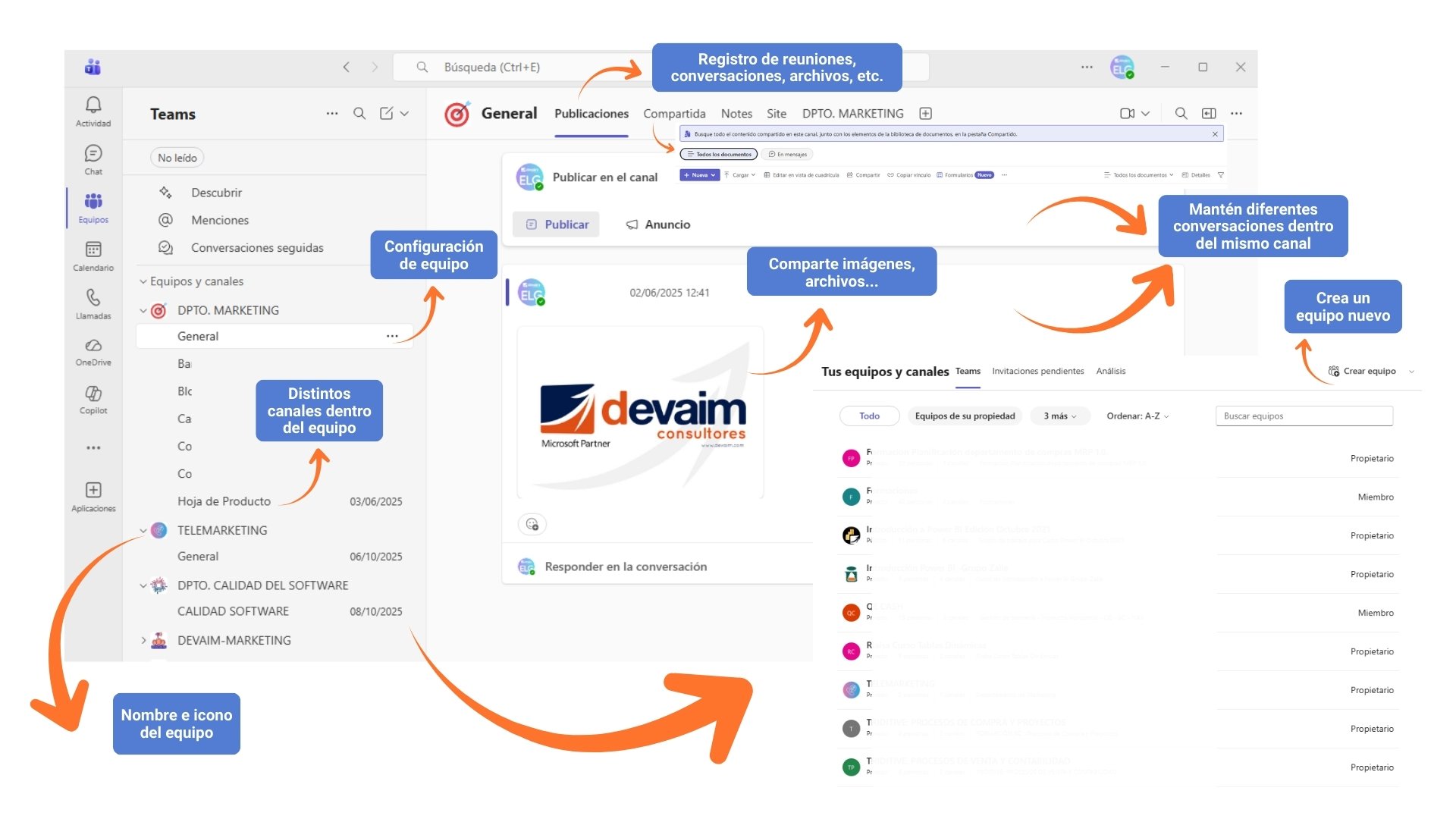
Explicación menú izquierdo de Teams
- Actividad: en esta opción podemos encontrar comentarios, respuestas, reacciones que han hecho los miembros de un equipo a un comentario nuestro, menciones, así como llamadas perdidas.
- Chat: aquí vemos directamente las conversaciones individuales que tenemos con nuestros compañeros de trabajo.
- Teams (equipos): en esta opción encontramos los diferentes equipos de trabajo de los que formamos parte y las conversaciones que tienen lugar dentro de ellos.
- Calendario: muestra la planificación semanal de las reuniones que se vayan a llevar a cabo con los diferentes equipos o compañeros de trabajo. También en esta opción se pueden crear las reuniones por nosotros mismos.
- Llamadas: registro de llamadas con los compañeros de trabajo.
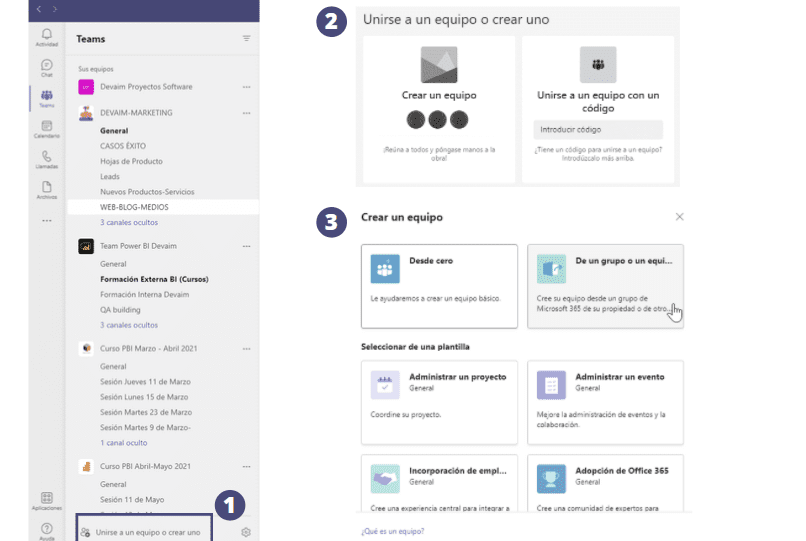
- Copilot: búsqueda de información y respuesta a preguntas sin salir de Teams.
- OneDrive: aquí podemos ver todos los archivos que hemos compartido o que nos han compartido.
- Más: en esta opción tenemos la posibilidad de instalar aplicaciones externas a Teams para aumentar su productividad y obtener mejores resultados (OneNote, Power BI, Dynamics 365, etc.)
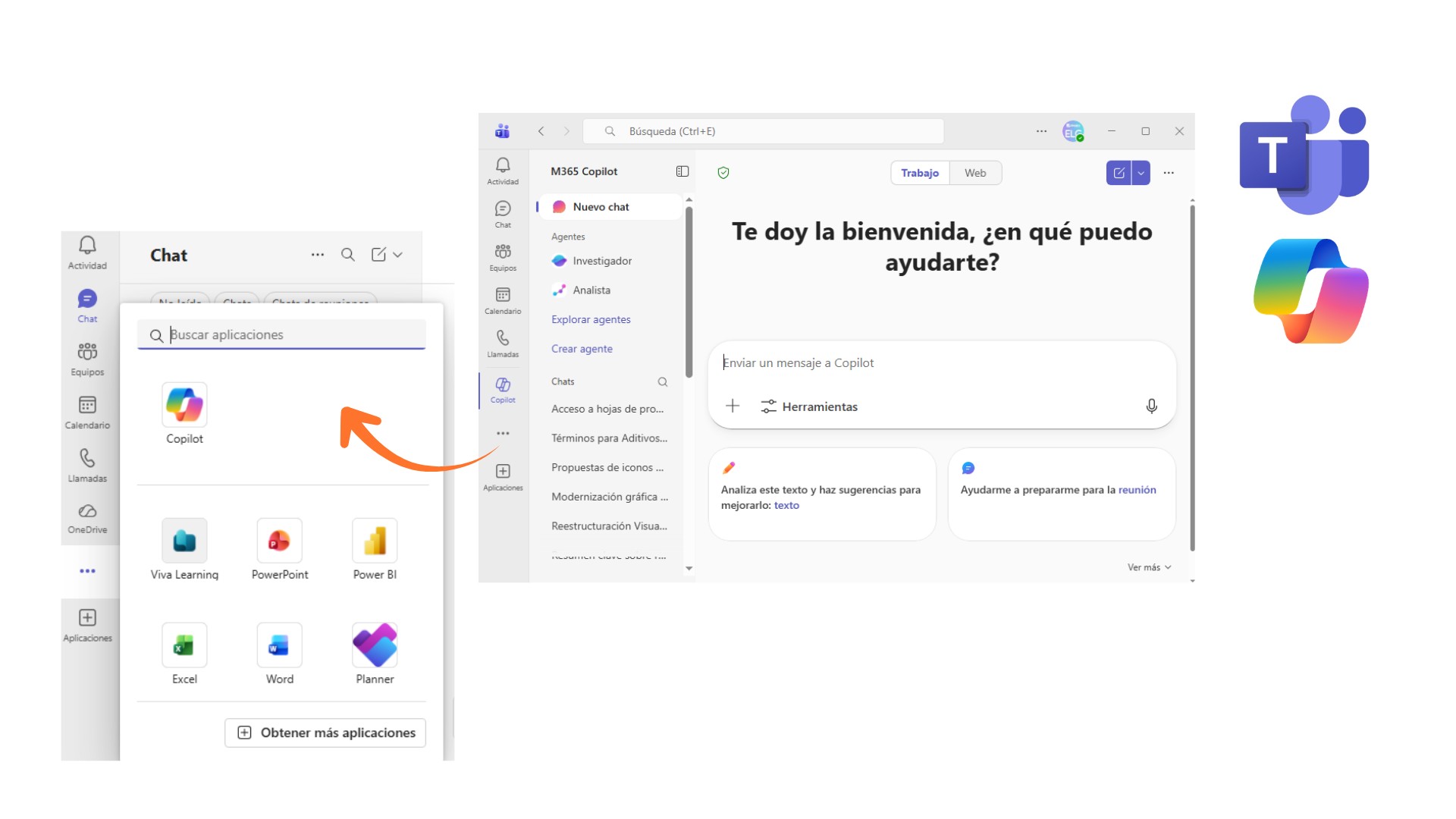
¿Cómo crear un equipo?
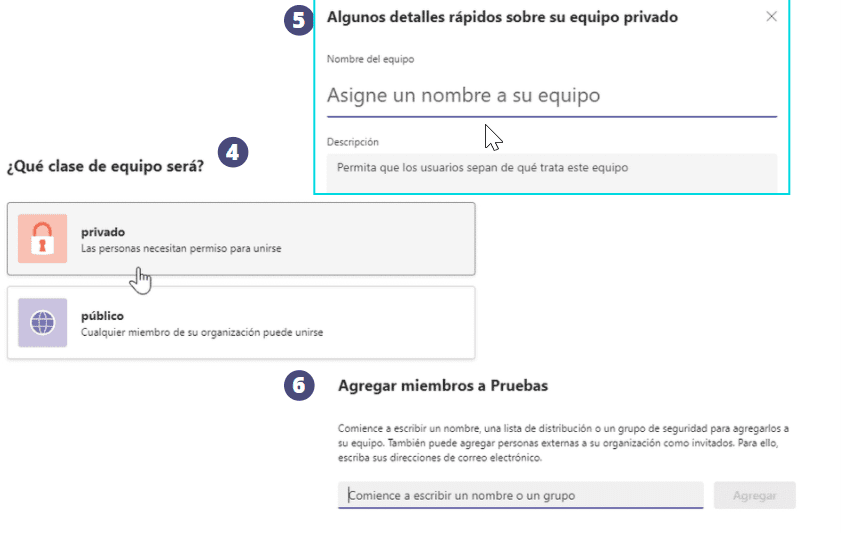
Dentro de la pestaña de equipos, abajo encontraremos la opción de “Unirse a un equipo o crear uno”. A continuación, si lo que queremos es crear un nuevo equipo nos da la opción de crearlo desde cero o crear un equipo desde un grupo de Microsoft 365. Elegimos la primera opción, aquí podemos seleccionar si queremos que el grupo sea público o privado. En este caso elegimos privado y agregamos manualmente a los contactos que queremos que formen parte de este nuevo equipo de trabajo y ya estaría listo para empezar a trabajar.
Funciones del chat en Microsoft Teams: botones, pestañas y herramientas inteligentes
El chat en Microsoft Teams es mucho más que una simple conversación. Es un espacio de trabajo donde puede comunicarse, compartir documentación y organizar reuniones sin salir de la aplicación.
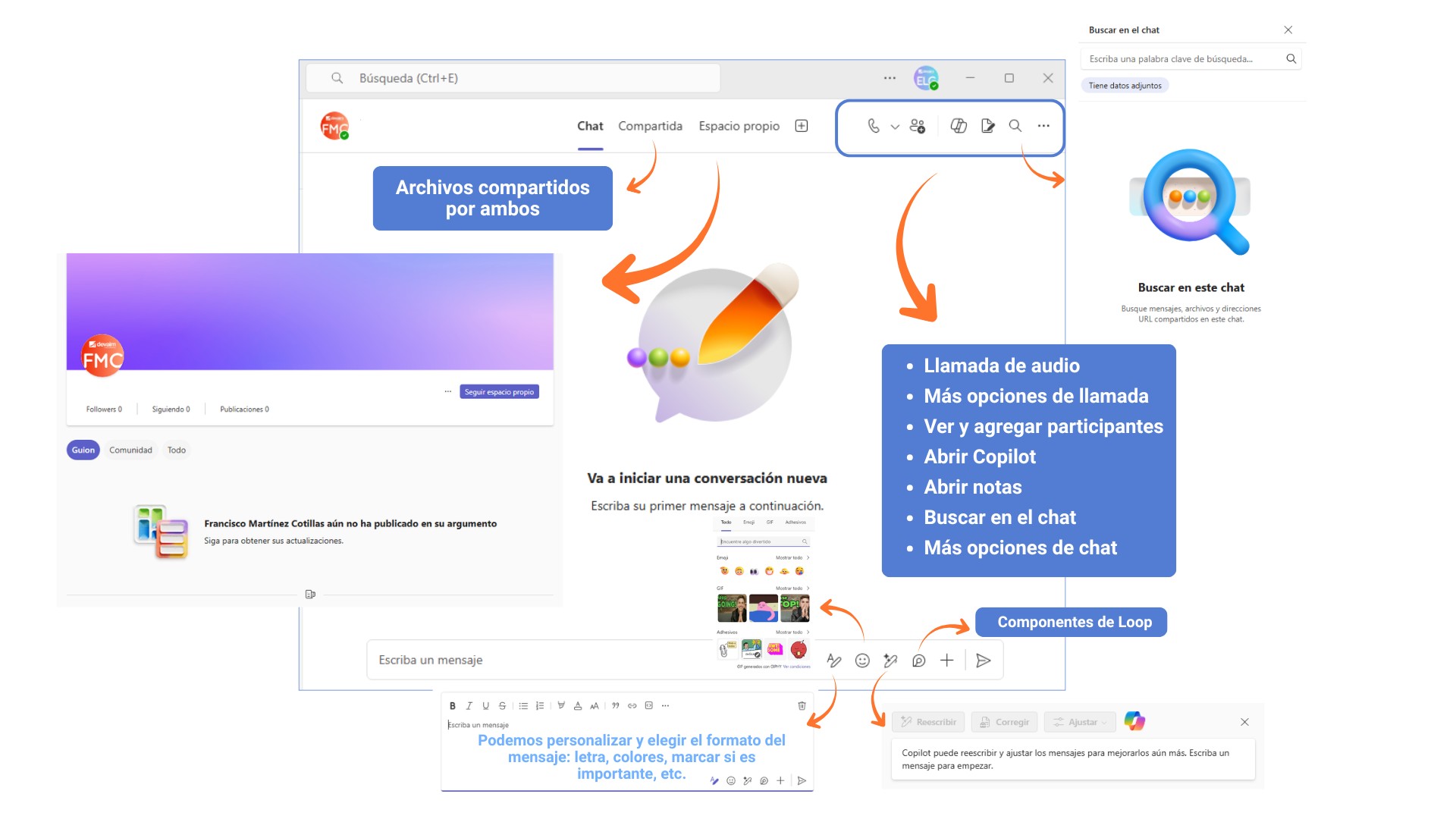
En la parte superior derecha encontrará varias opciones clave:
-
Videollamada: iniciar una reunión inmediata con cámara.
-
Llamada: comenzar una llamada de voz.
-
Compartir pantalla: mostrar su escritorio directamente desde el chat.
-
Agregar personas: convertir una conversación individual en grupal.
-
Chat emergente: abrir la conversación en una ventana independiente para trabajar en paralelo.
Estas opciones permiten pasar de una conversación escrita a una reunión en segundos, facilitando la colaboración ágil entre equipos.
En la parte superior izquierda encontrará:
-
Archivos compartidos: acceso rápido a todos los documentos enviados en esa conversación.
-
Actividad: historial de interacciones y registro de llamadas con ese usuario.
Además, puede añadir nuevas pestañas con aplicaciones o archivos frecuentes, convirtiendo el chat en un pequeño espacio de trabajo personalizado.
En la parte inferior se encuentra la caja de redacción del mensaje. Desde aquí puede:
-
Aplicar formato (negrita, cursiva, subrayado, tachado).
-
Cambiar el color del texto.
-
Marcar un mensaje como importante.
-
Añadir archivos, emojis o adhesivos.
-
Programar una reunión directamente con la persona o grupo.
Inteligencia artificial en el chat: cómo ayuda Microsoft Copilot
Una de las mejoras más relevantes es la integración de Microsoft Copilot dentro de Teams.
Copilot puede asistirle en el chat para:
-
Resumir conversaciones largas.
-
Extraer decisiones o acuerdos importantes.
-
Redactar respuestas más claras y profesionales.
-
Generar propuestas de mensaje según el contexto de la conversación.
Botones dentro de una reunión o evento en Microsoft Teams
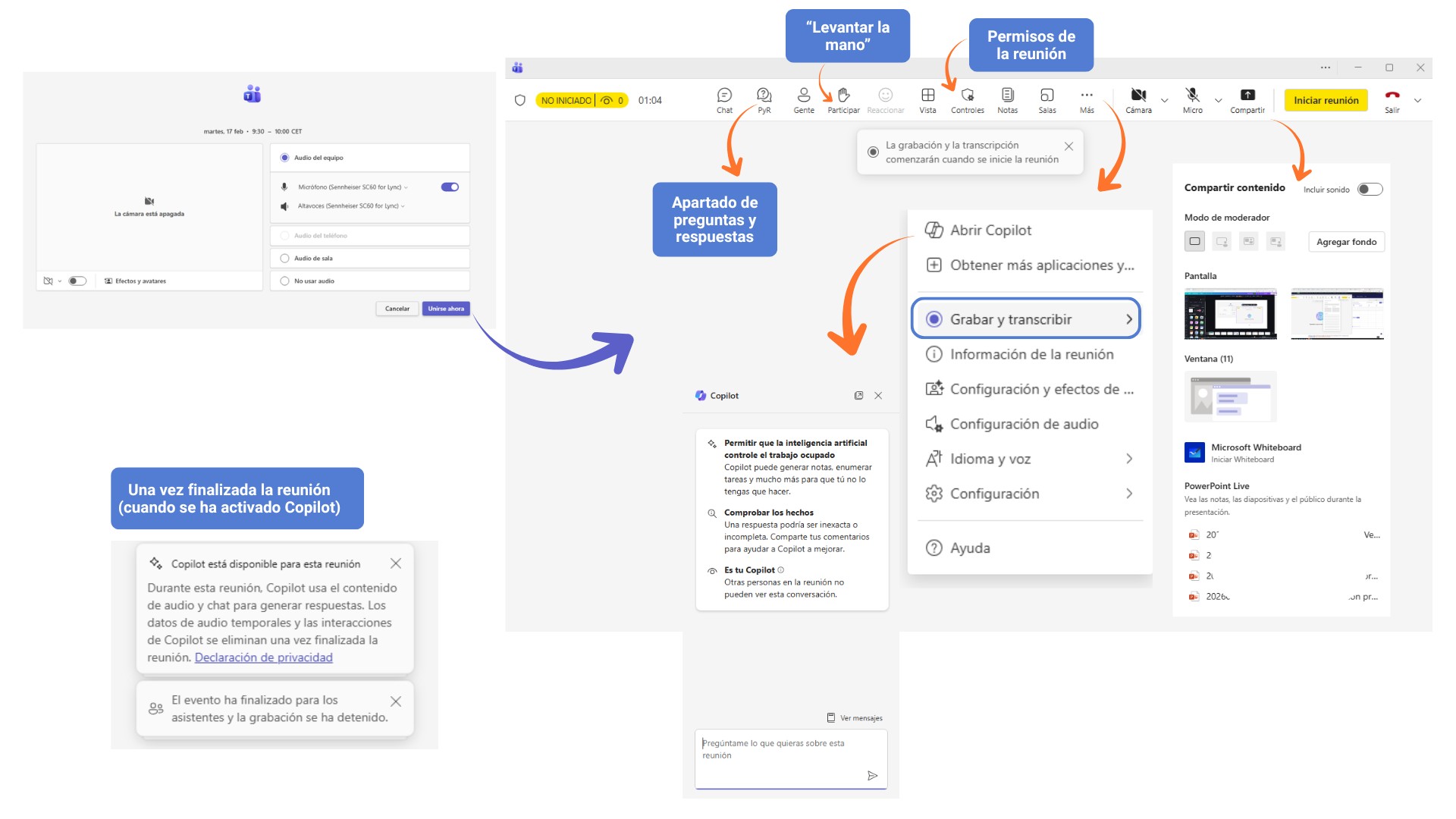
Una vez iniciada la llamada y elegido la configuración de video y audio, en la parte superior derecha tenemos la opción de añadir participantes a la llamada, iniciar un chat, opción de la levantar la mano (esta opción resulta muy útil cuando hay varias personas en la misma reunión de tal forma que el moderador cede el turno de la palabra a las personas que levantan la mano), salas para sesión de subgrupo, opción de encender o apagar la cámara y el micrófono y para compartir la pantalla. En las opciones avanzadas (tres puntos) encontramos más ajustes y la opción de grabar la reunión para después poder consultarla, esto resulta muy útil para no perderse ningún tema tratado en la reunión.
Al seleccionar Compartir Pantalla, puede elegir entre:
-
Todo el escritorio.
-
Una ventana concreta (por ejemplo, Microsoft Excel o Microsoft Power BI).
-
Una presentación o pizarra digital.
Compartir solo la ventana necesaria mejora la seguridad y la profesionalidad de la sesión.
Inteligencia artificial con Copilot
Si su organización dispone de Microsoft Copilot, durante la reunión podrá:
-
Obtener resúmenes automáticos.
-
Identificar decisiones y tareas.
-
Consultar qué acuerdos se han tomado.
Esto facilita el seguimiento posterior sin necesidad de revisar toda la grabación.
¿Sabías que Microsoft Teams también tiene la opción de crear Webinars?
Te lo contamos todo en nuestro post Cómo crear un Webinar con Teams.
Esperamos que este tutorial básico sobre Microsoft Teams te haya ayudado y parecido interesante. Si te has quedado con ganas de más te invitamos a descargarte nuestro:
E-book gratuito: Guía básica de comunicación empresarial con Microsoft Teams.
En Devaim Consultores llevamos más de 20 años de experiencia implantando soluciones de gestión y procesos de negocio que ayuden a mejorar la eficiencia en las organizaciones. Nuestras soluciones y productos, desarrollados con la más alta tecnología Microsoft Dynamics 365 Business Central, han sido avalados por Microsoft con el grado de certificación Microsoft Dynamics®, que garantizan los estándares de calidad, integración y continuidad de producto marcados por la empresa líder en tecnología.